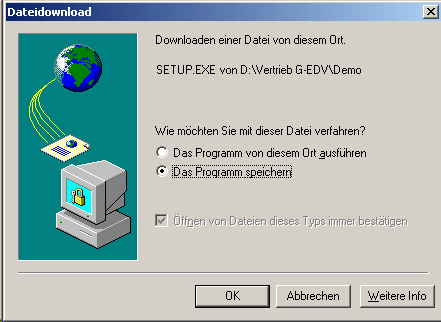
Um die Testversion auf Ihrem Computer zu installieren, gehen Sie wie folgt vor :

ACHTUNG :
Wenn Sie mit der Bedienung von Computern nicht 100% vertraut sind, ändern
Sie bitte nichts an den Installations-Vorgaben der BDE und der Schulsoftware
und verwenden Sie die Installationen in denen die BDE bereits enthalten
ist. Hier werden alle Einstellungen automatisch vorgenommen und Sie müssen
nichts ändern. Die bei einer Änderung der Vorgaben notwendigen
Schritte zur Anpassung der Datenbank können je nach Kenntnisstand möglicherweise
nur mit großer Mühe vorgenommen werden - diese Möglichkeiten
sind nur für absolute EDV-Profis in der Software enthalten.
Hinweis :
die folgenden Erläuterungen betreffen nur die aus dem Internet heruntergeladene
Testversion ohne BDE, da diese zur Erzielung einer kürzeren Downloadzeit
die sogenannte BDE in einer separaten Datei enthält, die Sie nur bei
Bedarf mit installieren. Für die Vollversion oder die Testversion mit
BDE können alle benötigten Einstellungen bereits während
der Installation auf einfache Weise vorgenommen werden.
Haben Sie eine Version mit BDE heruntergeladen, kann diese ohne weitere Einstellungen installiert werden, indem Sie das Installationsprogramm starten und alle Fragen mit dem Schalter <Weiter> bestätigen. Sie können dann den Rest dieser Installationsanleitung übergehen.
Ist auf Ihrem Computer noch kein Programm installiert, das zur Datenverwaltung
die Borland-Database-Engine (BDE) verwendet, muss diese (nur bei den
Installationsversionen ohne BDE) zusätzlich installiert werden.
Sie finden eine Installationsdatei auf unserer Download-Seite. Bitte ändern
Sie bei der BDE-Installation nichts an den Voreinstellungen! Bestätigen
Sie alle Einstellungen mit <Weiter>.
Ob die BDE bereits installiert ist, ermitteln Sie wie folgt:

Ist dieses Symbol vorhanden, verfahren Sie weiter, wie in BDE konfigurieren erläutert.
Ist dieses Symbol nicht vorhanden, benötigen Sie die Installationsdatei für die BDE von unserer Download-Seite. Nach einem Doppelklick auf diese Installationsdatei wird die BDE auf Ihrem Computer eingerichtet. Bitte ändern Sie dabei nichts an den Voreinstellungen, sondern bestätigen alle Rückfragen mit dem <Weiter>-Schalter !
Sollte schon eine BDE installiert sein, bemerkt dies das Installtionsprogramm und installiert nur die Bestandteile, die auf Ihrem Computer noch nicht vorhanden sind. Zusätzlich werden alle Einstellungen für die Programme Zeugniserstellung und Büchereiverwaltung in der BDE vorgenommen. Wenn Sie also nicht sicher sind, oder wenn Sie sich die im Kapitel "BDE konfigurieren" erläuterten Schritte sparen möchten, installieren Sie die BDE und das gewünschte Testprogramm einfach mit den von uns bereits eingetragenen Vorgaben, indem Sie alle Rückfragen mit <Weiter> bestätigen und nichts verändern.
ACHTUNG : Haben Sie bei der Installation eines der beiden Programme nicht im Vorgabe-Verzeichnis C:\Programme\G-EDV installiert, müssen Sie in der BDE den von Ihnen gewählten Ort der Programminstallation eintragen. Dazu verfahren Sie so, wie im Abschnitt BDE konfigurieren beschrieben.
Möchten Sie die Programme nicht im vorgegebenen Ordner C:\Programme\G-EDV installieren und haben Sie nicht die automatischen Vollinstallation incl. BDE gewählt, müssen Sie nach der Installation den von Ihnen gewählten Ort in der BDE eintragen. Klicken Sie dazu auf Start --> Einstellungen --> Systemsteuerung und dann auf das Symbol BDE-Verwaltung.
Klicken Sie nun auf der Karteikarte "Datenbanken" auf den Eintrag "Buecherei" oder auf den Eintrag "Zeugnisse". (Sollten diese noch nicht vorhanden sein, klicken Sie mit der rechten Maustaste, wählen dann NEU und tragen als Datenbank-Treiber PARADOX ein.) Rechts daneben erscheint in den Einstellungen eine Zeile mit der Beschriftung "Path". Hier können Sie den von Ihnen gewählten Programm-Ordner eintragen. Sie können dazu den Pfad und den Namen des Ordners eintippen oder mit einem Klick auf den vorgegebenen Wert einen Schalter anzeigen lassen (graues Rechteck mit drei Punkten), mit dessen Hilfe Sie das Festplattenlaufwerk und den Pfad mit der Maus suchen und anklicken können.
Nachdem Sie diese Einstellung geändert haben, schließen Sie die BDE-Verwaltung durch einen Klick auf das Kreuz rechts oben. Sie werden gefragt, ob Sie die vorgenommenen Änderungen speichern möchten. Bestätigen Sie dies mit dem Schalter <JA>. Nach der Änderung muss das Bücherei-Programm bzw. die Zeugnis-Software erneut gestartet werden, da nur beim Starten des programms die BDE-Einstellungen gelesen werden. Ein Neustart von Windows ist jedoch nicht erforderlich!